
كيف تجعل لوحة الأوامر في Linux أكثر احترافية
الحمد لله الذي علَّم بالقلم، علَّم الإنسان ما لم يعلم، والصلاة والسلام على خير معلِّم الناس الخير سيدنا محمد - صلَّى الله عليه وسلم … أما بعد ،،
على أغلب أنظمة Linux، لديك خيار فتح نافذة وكتابة أوامر توجه جهازك للقيام بأشياء محددة.
هذه هي لوحة الأوامر (Terminal) في لينكس، ورغم أنها أقدم من الواجهات الرسومية المختلفة، إلا أن استمرارها وانتشار استخدامها دليل على أهميتها، والعديد من المستخدمين يعتبرونها أداة لا غنى عنها.
كمطور ويب، من المحتمل أنك تقضي وقتًا طويلًا في استخدام لوحة الأوامر، وسواء كنت تستخدمها لبضع مرات يوميًا أو بشكل مستمر طوال اليوم، يجب أن تكون تجربتك معها مريحة وسلسة.
تحدثت في مقال سابق عن (أسباب انتقالي من ويندوز إلى لينكس) وفي هذا المقال أشارك معك تجربتي حول أهم الأدوات والأفكار التي استخدمها لجعل لوحة الأوامر - الخاصة بي - في لينكس أكثر إحترافية.
ملحوظة - إن كنت من مستخدمي نظام ويندوز، فربما لا يكون هذا المحتوى ذا صلة كبيرة بك.
الأداة oh-my-zsh
تُعد هذه الأداة من أول الإضافات التي أحرص على تثبيتها عند إعداد نظام لينكس جديد على جهازي، فهي - بلا شك - خيار ممتاز يمنح لوحة الأوامر مظهرًا مختلفًا مع تحسين إنتاجيتي أثناء البرمجة.
هذه الأداة عبارة عن مشروع مفتوح المصدر يتيح تخصيص نافذة الأوامر بشكل مرن، وتتميز بوجود مجتمع كبير يدعمها حول العالم، لكن الأمر الذي يجعلها مميزة حقا، هو مرونتها العالية وتنوع الإضافات والسمات التي توفرها.
قبل البدء في تثبيت الأداة Oh My Zsh تأكد أولا من وجود Zsh على جهازك، نفذ الأمر التالي
sudo pacman -S zsh
ثم تحقق من التثبيت عبر الأمر
zsh --version
إذا رأيت رقم الإصدار، فهذا يعني أن Zsh مثبت بنجاح.
لتجعل Zsh لوحة الأوامر الإفتراضية، استخدم الأمر
chsh -s $(which zsh)
بعدها أعد تشغيل لوحة الأوامر أو قم بتسجيل الخروج وتسجيل الدخول مرة أخرى لتفعيل الإعداد.
ثم استخدم الأمر التالي لتحميل وتثبيت الأداة Oh My Zsh
sh -c "$(curl -fsSL https://raw.githubusercontent.com/ohmyzsh/ohmyzsh/master/tools/install.sh)"
إذا لم يكن curl مثبتًا، قم بتثبيته باستخدام الأمر
sudo pacman -S curl
للمزيد حول طريقة التنصيب أو لاستخدام الأداة مع توزيعة لينكس أخرى، يمكنك الرجوع للتوثيق الرسمي بالضغط هنا
دعم المقترحات التلقائية (Auto Suggestions)
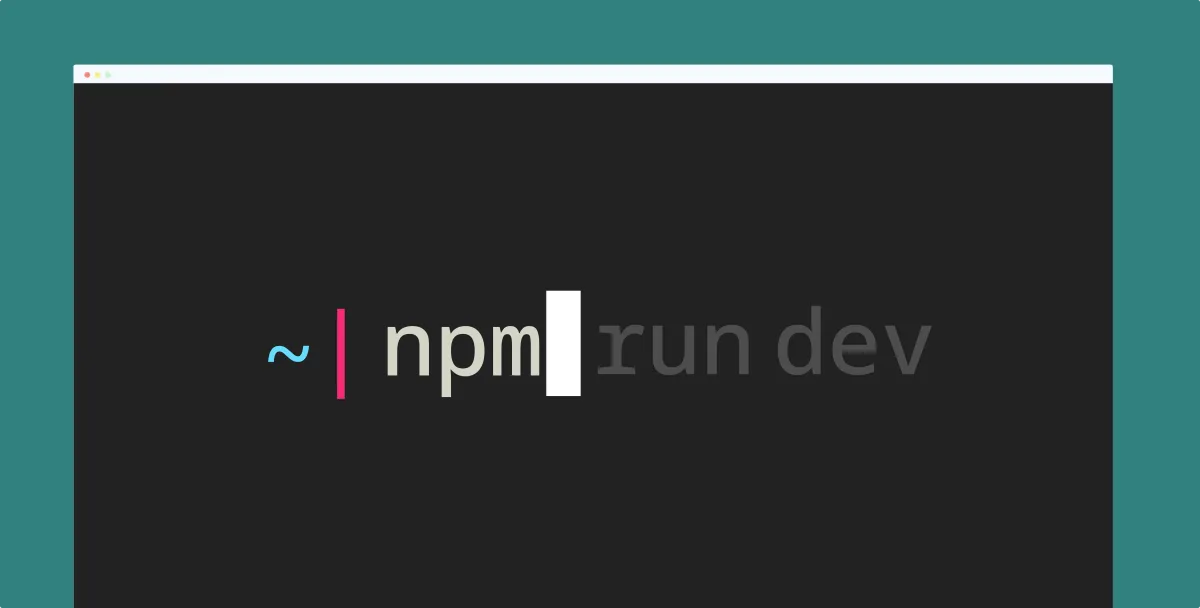
توفر خاصية Auto Suggest اقتراحات بناءً على الأوامر التي استخدمتها سابقًا، مما يسهل عليك استرجاع الأوامر المتكررة أو الطويلة دون الحاجة إلى إعادة كتابتها بالكامل.
أثناء الكتابة، تظهر الاقتراحات بشكل خافت بجوار النص الذي تكتبه، ويمكنك قبول الاقتراح بسهولة عبر الضغط على السهم الأيمن أو تجاهله ومواصلة الكتابة.
تساعد هذه الميزة على تسريع سير العمل وتقليل الوقت اللازم لإدخال الأوامر، مما يجعلها أداة فعالة لتحسين الإنتاجية عند التعامل مع لوحة الأوامر.
لتثبيت هذه الإضافة، انتقل إلى مجلد الإضافات الخاص بـ Oh My Zsh عن طريق الأمر
cd ~/.oh-my-zsh/custom/plugins
قم باستنساخ مستودع الإضافة، كما يلي
git clone https://github.com/zsh-users/zsh-autosuggestions.git
لتفعيل الإضافة، افتح ملف الإعدادات الخاص بـ Zsh كما يلي
nano ~/.zshrc
ابحث عن السطر الذي يحتوي على plugins وأضف الإضافة بالشكل التالي
plugins=(git zsh-autosuggestions)
احفظ الملف وأغلق المحرر Nano، ثم اكتب الأمر التالي
source ~/.zshrc
الأمر السابق يساعدك علي تطبيق التعديلات فورًا في نفس الجلسة دون الحاجة إلى إغلاق وإعادة فتح الطرفية.
ولتجربة الإضافة ابدأ بكتابة أي أمر سبق استخدامه، وستلاحظ ظهور الاقتراحات بشكل خافت بجانب النص أثناء الكتابة.
للمزيد حول هذه الإضافة يمكن الرجوع للتوثيق الرسمي بالضغط هنا
الواجهة pure
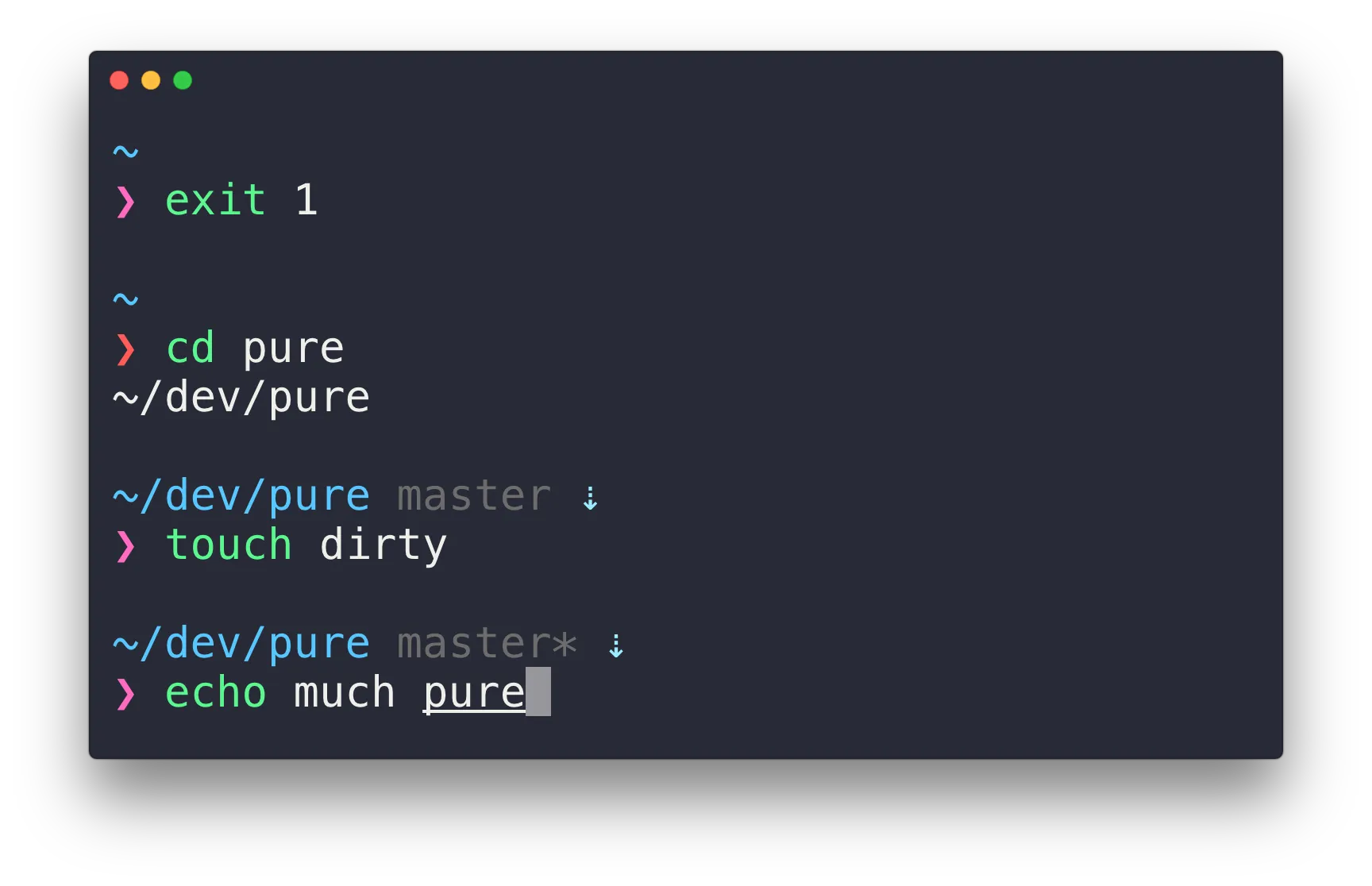
تتصف معظم الواجهات النصية (Prompts) الأخرى بأنها مزدحمة وبطيئة وغير جذابة؛ بعكس هذه الواجهة التي صُممت لتكون جميلة بصريًا مع الحفاظ على البساطة والسرعة، مما يجعلها خيارًا مثاليًا لمحبي الكفاءة والبساطة.
لتثبيت هذه الواجهه، تحتاج أولا أن يكون مثبت لديك الأدوات Node و NPM، للتحقق من توافرهما على جهازك، أكتب الأوامر التاليه
node --version
npm --version
ينبغي أن تظهر لك إصدارات هذه الأدوات - إن كانت مثبتة على الجهاز.
أو قم بتنصيبهم من خلال الأمر التالي
sudo pacman -S nodejs npm
بعد الخطوة السابقة، يمكننا تثبيت Pure باستخدام npm كما يلي
npm install --global pure-prompt
ولإعداد Pure كواجهة Zsh افتراضية، نفتح ملف الإعدادات الخاص بـ Zsh، كالتالي
nano ~/.zshrc
قم بتعديل السطرين التاليين أو إضافتهما في نهاية الملف لتفعيل Pure
autoload -U promptinit; promptinit prompt pure
وبعدها احفظ الملف وأغلقه.
لتطبيق الإعدادات الجديدة، وتفعيل الإعدادات مباشرة دون الحاجة لإعادة تشغيل الطرفية، نفذ الأمر التالي
source ~/.zshrc
للتحقق من التثبيت، افتح جلسة جديدة للطرفية، يجب أن ترى واجهة Pure مع الميزات مثل حالة Git ورمز السطر المميز.
يرجى ملاحظة أن بعض رموز واجهة Pure تحتاج إلى خطوط متوافقة لتحسين المظهر، لذا -اختياريا- يمكن تثبيت خطوط Powerline لتحسين المظهر، عن طريق الأمر التالي
sudo pacman -S powerline-fonts
للمزيد حول هذه الواجهة يمكن الرجوع للتوثيق الرسمي بالضغط هنا
وختاما، أحب أن أؤكد علي أن لوحة الأوامر أداة قوية للغاية، وإذا كنت تعمل في مجال تطوير الويب بشكل جاد، فلا مفر من استخدامها، وبدلًا من محاولة تجنبها، اعمل على تحسين مهاراتك في استخدامها.
وفقنى الله وإياك إلى ما يحبه ويرضاه ،،