
أهم 8 اضافات استخدمها مع vscode كمطور واجهات

الحمد لله الذي علَّم بالقلم، علَّم الإنسان ما لم يعلم، والصلاة والسلام على خير معلِّم الناس الخير سيدنا محمد - صلَّى الله عليه وسلم … أما بعد ،،
في ظل التغيرات التكنولوجية السريعة، أصبح المطورون بحاجة إلى أدوات متقدمة تسهم في تسهيل عملية البرمجة وتحسين الإنتاجية، ويعد vscode أحد أبرز محررات الأكواد المستخدمة على نطاق واسع بين المطورين، نظرًا لقدرته على التكيف وسهولة استخدامه.
من أبرز مميزات vscode دعمه للإضافات التي تتيح للمطورين تخصيص بيئتهم البرمجية وفقًا لاحتياجاتهم، حيث تسهم هذه الإضافات في تحسين سير العمل بشكل كبير، من خلال توفير أدوات تنسيق الأكواد، وتحسين الأداء، ودعم اللغات البرمجية المختلفة.
في هذا المقال، نستعرض أهم 8 اضافات أستخدمها شخصيًا كمطور واجهات لتحسين الإنتاجية وتسهيل عملية التطوير.
يرجي ملاحظة أنه تم استبعاد الإضافات التي تعتمد على خاصية الذكاء الإصطناعي والمساعدات الذكية، فقد تم تخصيص مقال كامل منفصل يشرح ( تجربتى مع GitHub CoPilot لأكثر من 7 شهور - الاشتراك المدفوع )، كما أيضا تم استبعاد الإضافات المخصصة لأداة أو بيئة عمل محددة مثل (Angular أو Nuxt).
إضافة Prettier - Code formatter
هي واحدة من أكثر الإضافات شهرة في vscode، حيث تساعد المطورين على تنسيق الأكواد تلقائيًا بناءً على مجموعة محددة من القواعد والمعايير، الإضافة تعمل على الحفاظ على تناسق نمط الأكواد في المشروع.
بعد استخدامي لهذه الإضافة، يمكنني القول بثقة أنها أصبحت أداة لا غنى عنها في سير عملي اليومي، وأكثر ما يعجبني هو كيف تقوم بتنسيق الأكواد تلقائيًا فور عمل حفظ للملف الذي أعمل عليه، مما يوفر لي الكثير من الوقت الذي كنت أقضيه في تعديل المسافات والفراغات.
الإضافة تضمن أن جميع الأكواد تتبع نمطًا متسقًا، وهو أمر مفيد للغاية عند العمل ضمن فريق حيث يجب على الجميع الالتزام بنفس قواعد التنسيق.
إضافة GitLens — Git supercharged

هذه الإضافة لا غنى عنها لأي مطور يعمل على Git، حيث تقدم مستوى عالٍ من التكامل مع Git مباشرة داخل المحرر، مما يتيح لي رؤية تاريخ التغييرات على الأكواد بسهولة، وفهم من قام بالتعديل ولماذا.
واحدة من أبرز ميزات هذه الإضافة أنها تعرض لي من قام بتعديل كل سطر من الأكواد ومتى تم التعديل، مما يسهل على تتبع التغييرات والتعاون مع الفريق بشكل أكثر فعالية.
أيضا توفر الإضافة إمكانيات متقدمة مثل عرض تاريخ العمليات والمقارنة بين إصدارات الكود البرمجي، مما يعزز من فهمي لتطور المشروع ويساعدني على إدارة الأكواد بشكل أكثر كفاءة.
إضافة Code Spell Checker
هذه الإضافة تقوم بفحص الأكواد بحثًا عن الأخطاء الإملائية في التعليقات، النصوص، وحتى الملفات النصية، مما يضمن خلو الكود من الأخطاء الإملائية التي قد تمر دون ملاحظة.
أيضا واحدة من أبرز مميزاتها هي تخصيص القواميس وإمكانية إضافة مصطلحات تقنية خاصة بالمشروع، ما يساعد في جعل عملية التدقيق أكثر دقة وسهولة.
بعد استخدام هذه الإضافة أصبحت قادرًا على التركيز أكثر على كتابة الأكواد بدقة، مع تقليل الأخطاء اللغوية وتحسين جودة الأكواد بشكل عام.
إضافة Live Server
هذه الإضافة تسمح لي بإطلاق خادم محلي (Local server) يعرض التغييرات في الأكواد في الوقت الفعلي، مما يتيح لي معاينة النتائج مباشرة في المتصفح بدون الحاجة إلى تحديث الصفحة يدويًا في كل مرة أقوم فيها بحفظ التعديلات، بالتالي هذه الميزة تسهل على اكتشاف الأخطاء وتجربة الأكواد بشكل أسرع.
ما يميز هذه الإضافة فعليا هو بساطتها وسهولة استخدامها؛ بنقرة واحدة على زر "Go Live" في شريط الحالة، أتمكن من بدء أو إيقاف الخادم، مما يجعل عملية تطوير المواقع أكثر سلاسة وفاعلية، كما يحسن إنتاجيتي بشكل كبير.
إضافة Auto Rename Tag
هذه الإضافة على الرغم من بساطتها إلا أنني أجدها مفيدة للغاية عند التعامل مع علامات HTML في المشاريع، إذ تقوم هذه الإضافة تلقائيًا بإعادة تسمية العلامة المقابلة عند تغيير العلامة المفتوحة أو المغلقة، مما يوفر الكثير من الوقت ويقلل من احتمالية حدوث الأخطاء.
أحد أهم المزايا هو أنك لا تحتاج لتعديل كل من العلامة المفتوحة والمغلقة بشكل يدوي؛ بمجرد تعديل واحدة، يتم تحديث الأخرى تلقائيًا. هذا يوفر جهدًا كبيرًا في المشاريع التي تحتوي على العديد من العناصر المتداخلة.
إضافة indent-rainbow
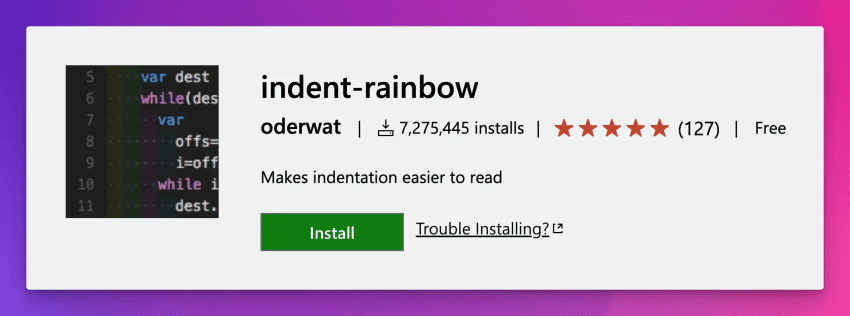
تعد هذه الإضافة من الإضافات الرائعة في VSCode حيث تسهّل عملية قراءة الأكواد بوضوح وتنظيم، إذ تعتمد على تلوين مستويات المسافات البادئة (Indentation) بلون مختلف لكل مستوى، مما يجعل تتبع الأكواد المتداخلة أكثر سهولة.
هذه الخاصية مفيدة بشكل خاص عند البرمجة في لغات تعتمد بشكل كبير على المسافات البادئة، حيث يصبح من السهل تمييز الفواصل بين الكتل البرمجية المختلفة، كما يمكن تخصيص الألوان بما يتناسب مع تفضيلات المستخدم.
إضافة codesnap
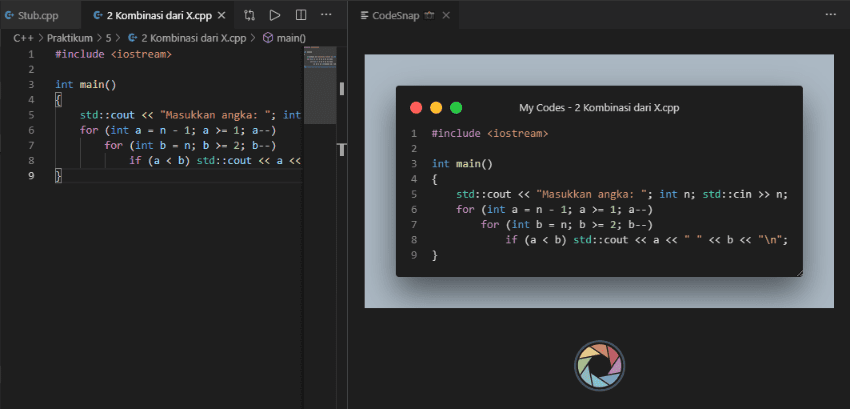
هذه الإضافة تعد أداة رائعة للمطورين الذين يحتاجون إلى أخذ لقطات شاشة لأجزاء من الكود بسهولة ووضوح.
من خلال هذه الإضافة، يمكنني تحديد أي جزء من الكود داخل VSCode والتقاط صورة له دون الحاجة إلى استخدام أدوات خارجية، ولعل ما يميز هذه الإضافة هو سرعة التنفيذ والإمكانية لتعديل العرض قبل الالتقاط، مما يسمح بإنتاج صور نظيفة وواضحة يمكن استخدامها في المقالات التقنية أو المشاركات على وسائل التواصل الاجتماعي.
في الواقع، هذه الإضافة توفر علي الكثير من الوقت وتسهم في تحسين إنتاجية العمل عندما أحتاج إلى مشاركة أكواد أو توثيقها.
إضافة Atom One Dark Theme
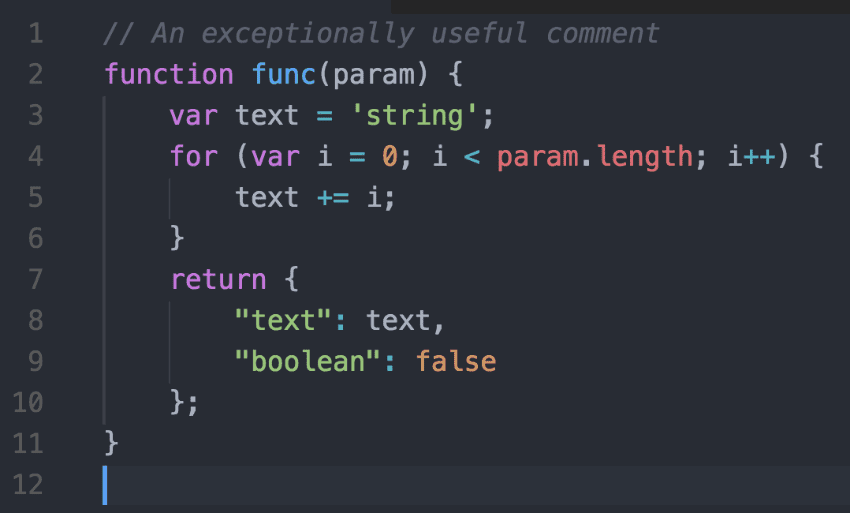
تتميز هذه الإضافة بتوفير مظهر أنيق واحترافي يجعل كتابة الأكواد أكثر راحة للعين، خاصةً عند العمل لفترات طويلة، وذلك لأن اللون الداكن المميز يساعد في تقليل إجهاد العين ويخلق تباينًا مثاليًا مع النصوص، مما يسهل قراءة الأكواد والتنقل بينها.
أيضا تقدم الإضافة مزيجًا متناغمًا من الألوان يجعل تمييز الكود أكثر وضوحًا، مما يساعد في تسريع عملية التطوير وتقليل الأخطاء الناتجة عن غموض العناصر المختلفة في الكود.
إذا كنت تبحث عن استايل يجمع بين الجمال والوظيفة، فإن هذه الإضافة خيار لا غنى عنه.
خاتمة
في ختام هذا المقال، نجد أن إضافات vscode تعد عنصرًا أساسيًا لتحسين إنتاجية المطورين وتسريع سير العمل.
بفضل مجموعة واسعة من الإضافات المتاحة، يمكنك تخصيص بيئة التطوير بما يتناسب مع احتياجاتك الخاصة، سواء كنت تبحث عن تحسين كتابة الأكواد، أو التنقل بين المشاريع بسرعة أكبر، أو تحسين تجربة التصحيح.
من المهم دائمًا تجربة إضافات جديدة واختيار تلك التي تتناسب مع سير عملك وأهدافك كمطور، ولا تقتصر على الإضافات المذكورة فقط، بل استمر في البحث عن أدوات جديدة يمكن أن تساهم في رفع مستوى إنتاجيتك، وبمجرد أن تجد التوليفة المناسبة من الإضافات، ستكتشف كيف يمكن أن تصبح تجربة التطوير أكثر سلاسة وفاعلية.
إن كانت لديك تجربة مع أحد الإضافات المذكورة في المقال، أو كنت ترشح إضافة أخرى غير ما تم ذكرها أرجو أن تشاركها في التعليقات.
وفقنى الله وإياك إلى ما يحبه ويرضاه ،،